言葉を入力する
iPhoneの入力欄、またはApple Watchの入力画面から、確認したい漢字や言葉を登録します。普段の日本語入力で変換してください。
 ど忘れ漢字メモ公式サポート
iPhone + Apple Watch
そんなときに、手元でさっと。
思い出せない漢字を大きく表示して、
書く前に、もう一度確認できます。
一度入力した言葉は履歴に残るので、
次に必要になったときも、すぐに見返せます。
iOS 17以降 / watchOS 11.1以降
Apple Watch版の利用にはiPhone版が必要です。
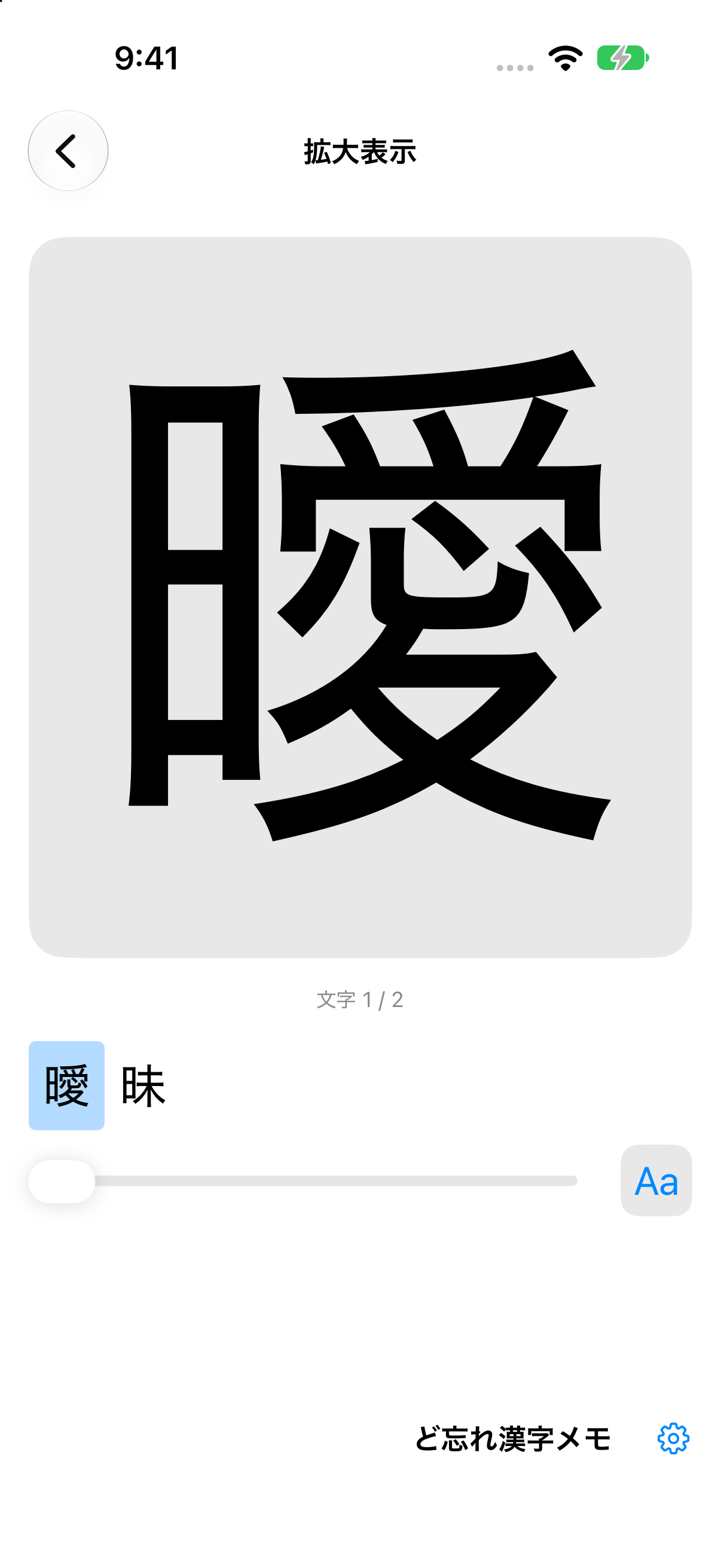
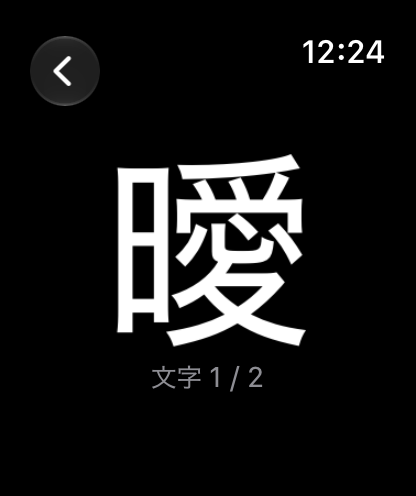
大きく確認細かな字形も見やすく
履歴にメモ何度でも、すぐ見返せる
腕元でもWatchと登録内容を共有
使い方
iPhoneの入力欄、またはApple Watchの入力画面から、確認したい漢字や言葉を登録します。普段の日本語入力で変換してください。
履歴から項目を開き、漢字の形を確認します。複数の文字は切り替えて表示でき、筆順番号付きの表示にも切り替えられます。
筆順表示に対応していない文字もあります。
登録内容はiPhoneとApple Watchで自動同期されます。どちらからでも追加・削除でき、履歴の並び順や表示設定は端末ごとに使い分けられます。
開発への応援
無料で100件まで登録できます。日々のちょっとした漢字の確認に、お役立てください。
iPhoneの「オプション → サポートアイテム」からサポート購入をしていただくと、登録件数の上限がなくなり、iPhoneのアプリアイコンとWatchのコンプリケーションのデザインを変更できます。
一度の購入で解除される買い切りです。定期購読ではありません。価格はアプリ内の購入画面でご確認ください。
よくある質問
Apple Watch版の利用には、ペアリングされたiPhoneへのiPhone版のインストールが必要です。購入操作はiPhoneで行います。接続していない間も保存済みの履歴を確認でき、追加・削除した内容は再接続後に同期されます。
iPhoneとApple Watchの接続状態を確認し、両方のアプリを開いて少しお待ちください。登録内容は通常、自動で同期されます。
必要な場合は、iPhoneの「オプション → Apple Watch → WatchのデータをiPhoneに合わせる」を利用できます。実行するとWatchの登録内容と並び順がiPhoneの状態に置き換わり、Watchにだけある項目は失われます。実行前にiPhoneの登録内容をご確認ください。
通常の同期で共有するのは登録内容です。並び順は端末ごとに保持します。並び順も揃えたいときは、上記の「WatchのデータをiPhoneに合わせる」を利用できます。
「オプション」の「漢字のみを表示する」がONの場合、漢字を含まない項目は一時的に非表示になります。OFFにすると元の文字列で表示されます。非表示の項目も登録件数に含まれます。
iPhoneでは、入力欄の文字によって履歴が絞り込まれることもあります。入力欄を空にしてご確認ください。
同期や購入状態の変化で無料状態のまま100件を超えても、保存済みの履歴は削除されません。閲覧・削除は引き続き可能です。新しい内容を追加するには、99件以下に減らすか、サポート購入で上限を解除してください。
購入時と同じApple Accountを使用していることと通信状態を確認し、iPhoneアプリを開いてください。未購入表示の場合は「オプション → サポートアイテム → 購入の復元」をお試しください。購入済みの間は復元ボタンを表示しません。
Watchへの反映には、iPhoneとの接続が必要です。解決しない場合は、下記の窓口へお問い合わせください。
筆順番号付きフォントに収録されていない文字は、筆順を表示できない場合があります。その場合は通常のフォントに切り替えて字形をご確認ください。
登録内容は端末内に保存され、ペアリングされたiPhoneとApple Watchの間で共有されます。開発者のサーバーへ履歴を送信することはありません。詳しくはプライバシーポリシーをご確認ください。
不具合の対処としてアプリを削除すると、端末内のデータが失われる場合があります。削除・再インストールの前にお問い合わせください。
機種名、OSとアプリのバージョン、発生した操作を添えていただけると、確認がスムーズです。Watchでの問題はWatchの機種・OSもお知らせください。
パスワードや決済情報などの機密情報は送らないでください。スクリーンショットを添付する場合は、個人情報が写っていないかご確認ください。